一、点不开登录框的“时间幽灵”
在启动 NCSoft Purple 准备上线打《天堂W》或《王权与自由》时,很多玩家遭遇过这种极其诡异的安全弹窗:
账号密码还没来得及输入,客户端中央直接跳出一个红色的报错框:
`无法完成安全身份验证。错误代码: 0x80090328`;
有时候换一个英文报错,弹出的则是:
`The received certificate has expired (SEC_E_CERT_EXPIRED)` 或 `Security handshake failed`。
很多玩家第一反应是怀疑 NCSoft 官方的服务器坏了、或者以为是官方的 SSL 证书过期被黑客攻击了。
然而,你拿起身边的手机打开网页,NCSoft 官网明明运行得好好的,别的队友也都在正常挂机打怪。
这个报错的幕后黑手,其实潜伏在你自己的这台电脑内部。
`0x80090328` 是 Windows 操作系统底层安全支持提供程序接口(SSPI)抛出的标准系统级错误代码,翻译成大白话就是:“本地系统在校验证书时,发现该证书在当前时间维度上被判定为非法或过期”。
二、引发 0x80090328 的两大隐蔽诱因
主板纽扣电池没电导致系统时间严重漂移:很多台式机主板上的 CR2032 纽扣电池用久了老化,或者系统开启了异常的休眠时钟,导致电脑的本地系统时间比标准互联网时间慢了几个小时甚至几天。当操作系统拿着“2026年10月1日”的错误本地时间去校验一张有效期标明“2026年10月15日起生效”的新证书时,Windows 会直接判定此证书“尚未生效”或“已过期”并当场掐断握手!
精简版 Windows 缺少最新的受信任根证书(Root CA):操作系统长期关闭了 Windows Update,缺少了 DigiCert、Sectigo 等权威机构最新的交叉签名证书链。
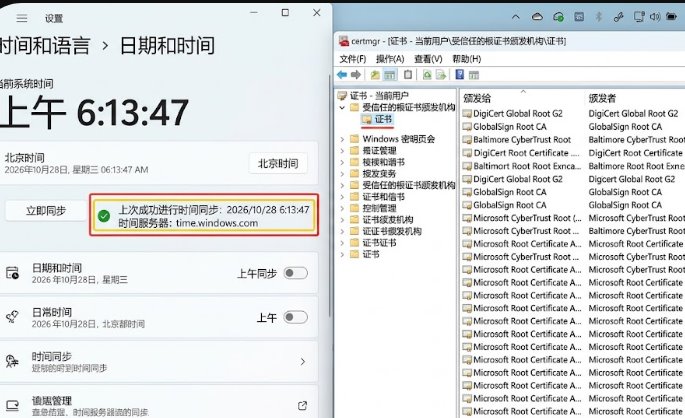
三、三步快速排错与证书链修复
第一步:强制将系统时间校准至毫秒级国际原子时
这是 90% 遇到 0x80090328 报错的玩家最快脱困的钥匙:
按快捷键 `Win + I` 打开系统设置,进入 「时间和语言」 -> 「日期和时间」。
检查当前屏幕右下角的时钟,看看是否与你手机上的真实时间存在哪怕 3 分钟的微小误差。
关键操作:
- 确保「自动设置时间」开关处于开启状态;
- 在“同步你的时钟”区域,直接点击 「立即同步 (Sync now)」 按钮;
如果提示“时间同步失败”,点击下方的“其他日期、时间和区域设置”,将 NTP 时间服务器手动更改为国内响应极快的公共时钟服务器:
`ntp.aliyun.com` 或 `cn.pool.ntp.org`。
同步成功后,时钟精度与全球标准对齐。
第二步:通过微软官方工具强制刷新受信任的根证书库
如果时间完全正确依然报错,说明操作系统的本地证书信任链缺损:
按 `Win + S` 搜索 `powershell`,右键选择 「以管理员身份运行」。
依次输入以下指令,强制从微软云端拉取最新的根证书吊销列表(SST)并重新导入注册表:
```powershell
# 强制下载并生成最新的系统受信任根证书包
certutil -generateSSTFromWU roots.sst
# 将证书包静默装载入系统受信任根证书颁发机构存储区
SST_CERT_FILE = Get-ChildItem roots.sst
SST_CERT_FILE | Import-Certificate -CertStoreLocation Cert:\LocalMachine\Root
```
终端会输出一长串导入成功的日志。完成后,Windows 便能合法验证 NCSoft 最新下发的所有高强度 ECC/RSA 加密通信指纹。
第三步:清理 Schannel 安全通道缓存并重启启动器
重置 Windows 底层安全握手协议栈:
在同一管理员终端中,执行重置网络指令:
```cmd
ipconfig /flushdns
netsh winsock reset
```
重新双击打开桌面的 NCSoft Purple 启动器。
此时客户端发起的 SSL/TLS 握手在第 0.1 秒内顺利通过本地时间戳与证书吊销校验,原先令人望而却步的 `0x80090328` 报错瞬间冰消瓦解,熟悉的账号密码登录框秒速展现。