一、换个耳机引发的“静音与卡顿惨案”
很多使用无线蓝牙耳机(如 AirPods、索尼降噪耳机)或 USB 电竞耳麦玩《天堂W》《剑灵2》的玩家,都经历过这个极度糟心的瞬间:
激战正酣或者挂机了一下午,头上的蓝牙耳机突然提示电量耗尽自动关机;
或者家人睡着了,你顺手把 3.5mm/USB 耳机插上电脑主机,想把外放音箱切到耳机里;
就在音频设备发生切换的那一秒,游戏画面突然剧烈卡顿定格了两三秒钟;
等画面恢复正常后,整个游戏彻底变成了“哑巴”——无论是挥剑音效、背景音乐还是技能提示音全部消失,而此时打开浏览器看网页视频声音却是完全正常的!
要想让游戏重新出声,唯一的方法竟然是把整个游戏微端彻底关掉、重新排队登录。在热门服务器需要排队的晚上,这无异于一场灾难。
二、为什么游戏不会“自动跟着换耳机”
这并不是你的声卡坏了,而是 NCSoft 游戏底层采用的 Unreal Engine(虚幻引擎)早期 XAudio2 音频子系统 存在一个臭名昭著的硬编码机制:
- 静态句柄绑定:当游戏启动的那一秒,音频引擎会向 Windows 查询当前的主音频输出端点(Audio Endpoint GUID),并在内存中死死锁定这个硬件句柄;
- 热插拔断链:当你拔掉耳机或蓝牙断开时,原有的硬件端点在系统底层被销毁。但游戏音频线程依然固执地往那个已经不存在的内存地址里塞音频流,引发底层 I/O 阻塞(这就是画面卡顿两秒的原因),随后音频引擎触发异常保护直接静默挂起,不再尝试重新枚举新接入的耳机。
三、三步彻底根治音频热插拔哑火
第一步:在 Windows 声音面板中关闭“应用程序独占控制”
防止游戏与系统音频服务在设备切换时发生死锁抢夺:
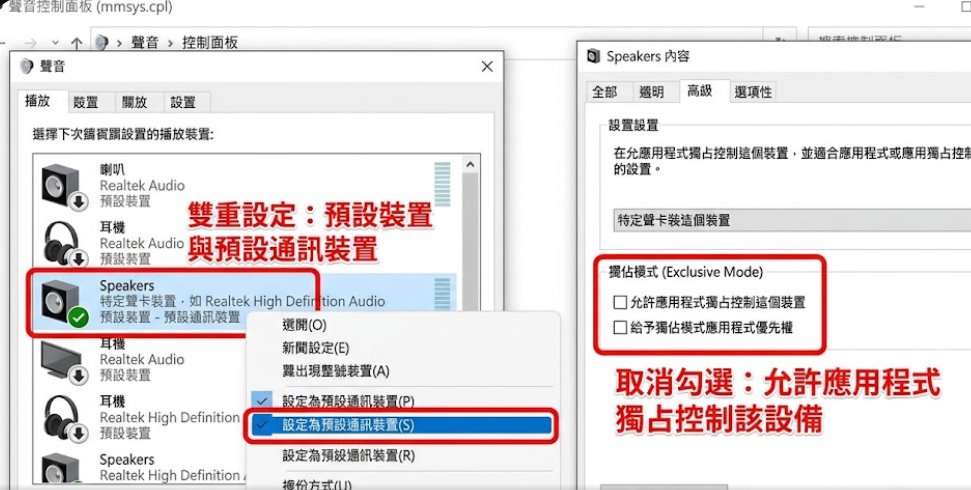
按快捷键 `Win + R` 打开运行框,输入 `mmsys.cpl` 回车,调出传统「声音」控制面板。
在 「播放」 选项卡中,双击你常用的耳机或扬声器。
切换到顶部的 「高级」 选项卡。
在“独占模式”区域:
- 取消勾选「允许应用程序独占控制该设备」;
- 取消勾选「给予独占模式应用程序优先权」。
点击应用并确定。对你的蓝牙耳机和音箱分别执行此操作,强制所有音频流统一走 Windows 系统混音器(WASAPI Shared Mode)。
第二步:在游戏与 Purple Talk 中解除固定硬件指定
很多玩家在设置里不小心把输出设备写死成了某款特定耳机的名字:
打开 Purple 客户端右上角的齿轮「设置」 -> 「语音 / 音频设置」。
找到 「输出设备 (Output Device)」:
- 切勿选择具体的耳机型号名称(如 `Headphones (AirPods Pro)`);
- 务必将其切换为「系统默认设备 (System Default Device)」。
进入游戏内部的「设置」 -> 「声音」,同样将声音输出通道改为「默认」。这样当系统默认设备改变时,Windows 音频会话管理器(Audio Session Manager)会自动替游戏完成底层重定向。
第三步:终极物理防断流 —— 挂载常驻虚拟声卡作为“中间缓冲池”
如果你经常需要频繁插拔耳机或蓝牙耳机经常断连,最稳如泰山的工业级方案是引入一层虚拟声卡缓冲(如免费的 VB-Audio VoiceMeeter 或系统自带的立体声混音):
安装轻量级的 VoiceMeeter,将其生成的虚拟音频输入端设为 Windows 的 永久默认播放设备(这个虚拟设备永远在线,绝不会因为拔插物理耳机而消失)。
游戏启动时,永远绑定在这个稳如磐石的虚拟声卡上发声。
在 VoiceMeeter 面板右上角的 `A1 / A2` 硬件输出槽位中,分别绑定你的物理音箱和蓝牙耳机。
无论你中途如何开关蓝牙耳机、如何拔插 USB 接口,游戏感知到的音频端点永远没有发生任何变动,不仅彻底告别无声哑火,还能实现音箱与耳机同时发声或毫秒级无缝切换。